
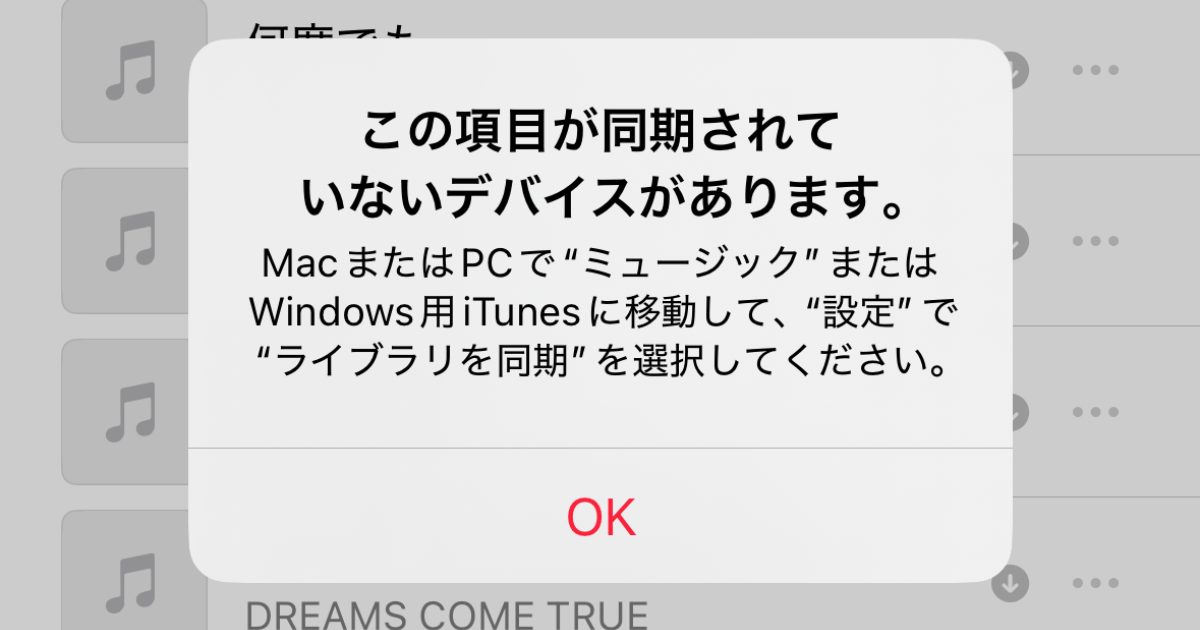
実は少し前にiPhoneを新調する機会がありまして、意気揚々と買い替えた訳ですが、その時itunesにApple Musicを同期しておらず(と言うかもう何年もしてない)、新しいiPhoneで以前作ったプレイリストなどが聞けなくなってしまったんですよね。
その時「この項目が同期されていないデバイスがあります」とエラー表示されている訳ですが、あまりの膨大な量の曲が聴けなくなってしまったので、改善する気力も湧かず(完全に自業自得なのですが…)。
ただ、想像以上に簡単に改善できたので、今回は「この項目が同期されていないデバイスがあります」のエラー表示を1分で直す方法を紹介していきます。

iPhoneの設定アプリの操作のみで簡単に改善できる
本来ならPCなどにしっかりバックアップしておけば、なんの心配もないのですが、今回のエラーはiPhoneの設定アプリのみで改善できるので、最も簡単な手順を紹介していきます。
「この項目が同期されていないデバイスがあります」のエラー表示を直す手順
- iPhoneの設定アプリを開く
- アプリを選択
- ミュージックを選択
- 「ライブラリを同期する」を一度OFFにする
- 「ライブラリを同期する」をもう一度ONにする
- 自動的に同期が始まりエラーが改善される
手順に関してはザッとこんな感じ。マジでこれだけで終わりっす。簡単ですよね〜。項目6番の同期ですが、僕の場合は1分程度で完了しました。ここは同期する曲の量によって時間は多少変化するのでしょうが。
とりあえずこの方法で前に使用していたiPhoneで作ったプレイリストは復活し、ライブラリに追加した曲も問題なく聴くことができました。めでたしめでたし。
上記の方法で直せない場合の対処方法
僕の場合は最も簡単な方法でエラーを改善することができましたが、この方法でも直らない場合があります。簡単にですが、分かる範囲で対処方法を紹介していきます。
放置する
単純にApple Musicのサーバーなどの大本が原因の場合はどうしようもないので放置しましょう。そのうちApple様が改善してくれるはずなので、その時までは放っておきましょう。
iCloudアカウントをログインしなおす
一旦Apple Musicをログインし直すという方法ですね。再びログインする時にApple IDとパスワードが必要となりますのでご注意ください。
まとめ
今回は「この項目が同期されていないデバイスがあります」のエラー表示の改善方法を紹介してみました。思った以上に簡単に改善できたので、もっと早く手をつければと後悔しております(汗)
皆さんも過去の思い出が詰まったプレイリストなど色々あると思います。一からまたライブラリに追加していく方法もありますが、それだと余りにも手間ですよね。
僕の場合は1分で改善できましたので、同じ内容で悩んでいる人がいるのであれば、この記事が誰かの為になれば幸いです。
コメント